Écrans multiples
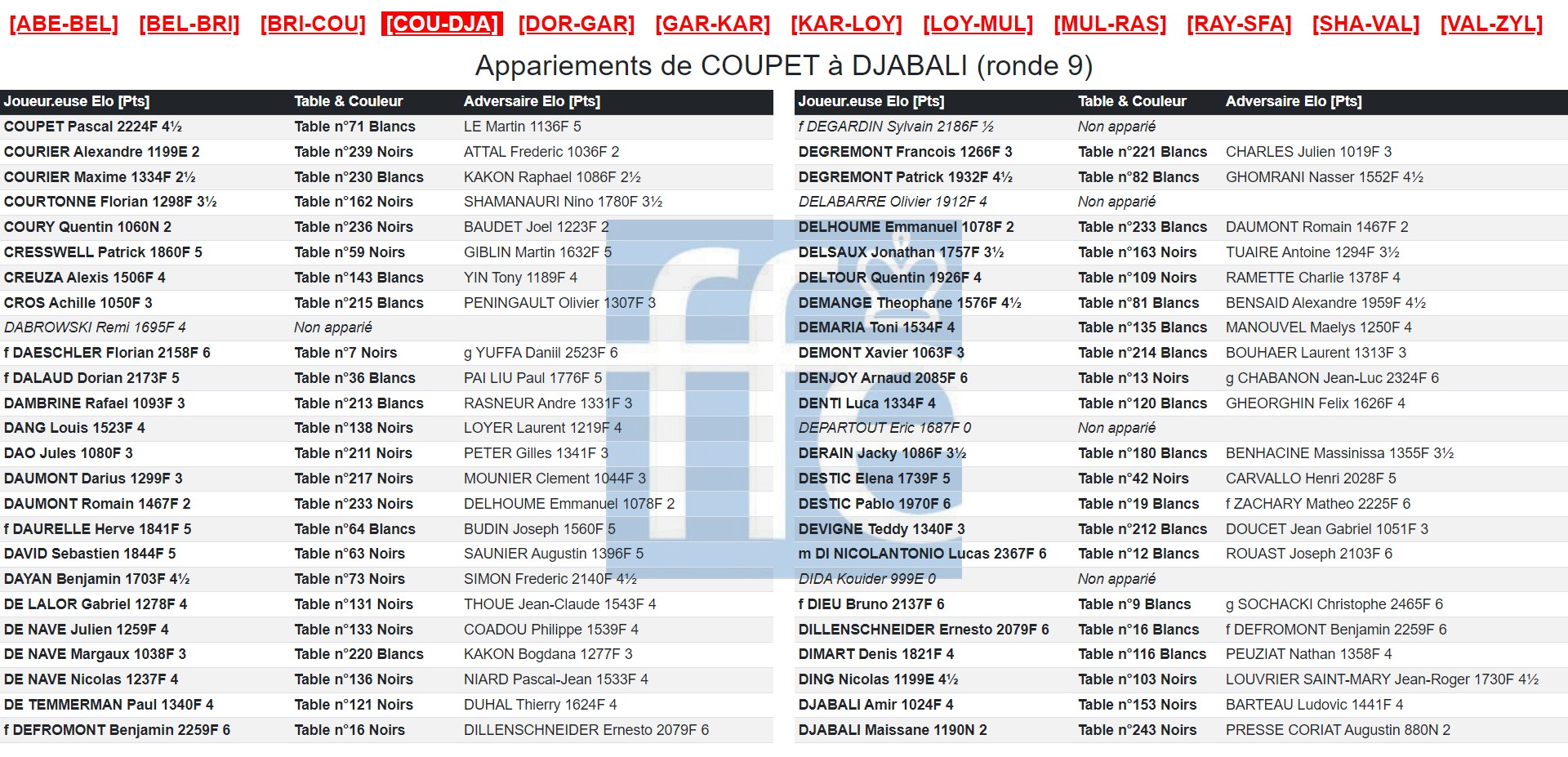
Si vous avez un grand nombre de joueur·euses et que vous souhaitez répartir l’affichage sur plusieurs écrans, vous pouvez créer manuellement plusieurs écrans et assigner un sous-ensemble de tables à chacun.
Cette méthode peut être fastidieuse et source d’erreurs.
Les écrans multiples (Multi-Screens) permettent d’automatiser ce processus en générant automatiquement les écrans simples nécessaires.
Créer un écran multiple
Pour créer un écran multiple, allez dans le menu Écrans → Écrans multiples et cliquez sur le bouton Créer un écran multiple.
Les types d’écrans suivants peuvent être utilisés dans un écran multiple :
Saisie des résultats – Permet aux joueur·euses de se pointer et de saisir leurs résultats depuis un appareil partagé.
Appariements par échiquier – Affiche les appariements triés par numéro de table.
Appariements par joueur·euse – Affiche les appariements triés alphabétiquement.
Classement – Affiche le classement actuel du tournoi.
Lors de la création d’un écran multiple, vous retrouverez les mêmes options que pour un écran simple, avec une option supplémentaire :
Vous pouvez choisir :
- Le nombre d’écrans sur lesquels répartir les tables, ou
- Le nombre de tables par écran (dans ce cas, Sharly Chess calcule automatiquement le nombre d’écrans nécessaires)
Il n’est pas possible d’ajouter plusieurs tournois à un même écran multiple.
Accéder aux écrans d’un écran multiple
Un écran multiple génère plusieurs écrans simples. Pour permettre de naviguer entre eux, ajoutez l’écran multiple à un Menu : il apparaît comme une entrée de navigation unique qui ouvre un sous-menu listant chacun des écrans générés.
Sur la page Écrans simples, activez l’option Écrans multiples pour afficher tous les écrans générés automatiquement par un écran multiple.